







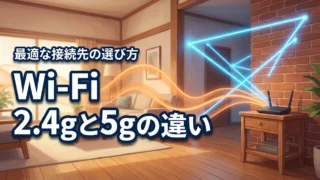



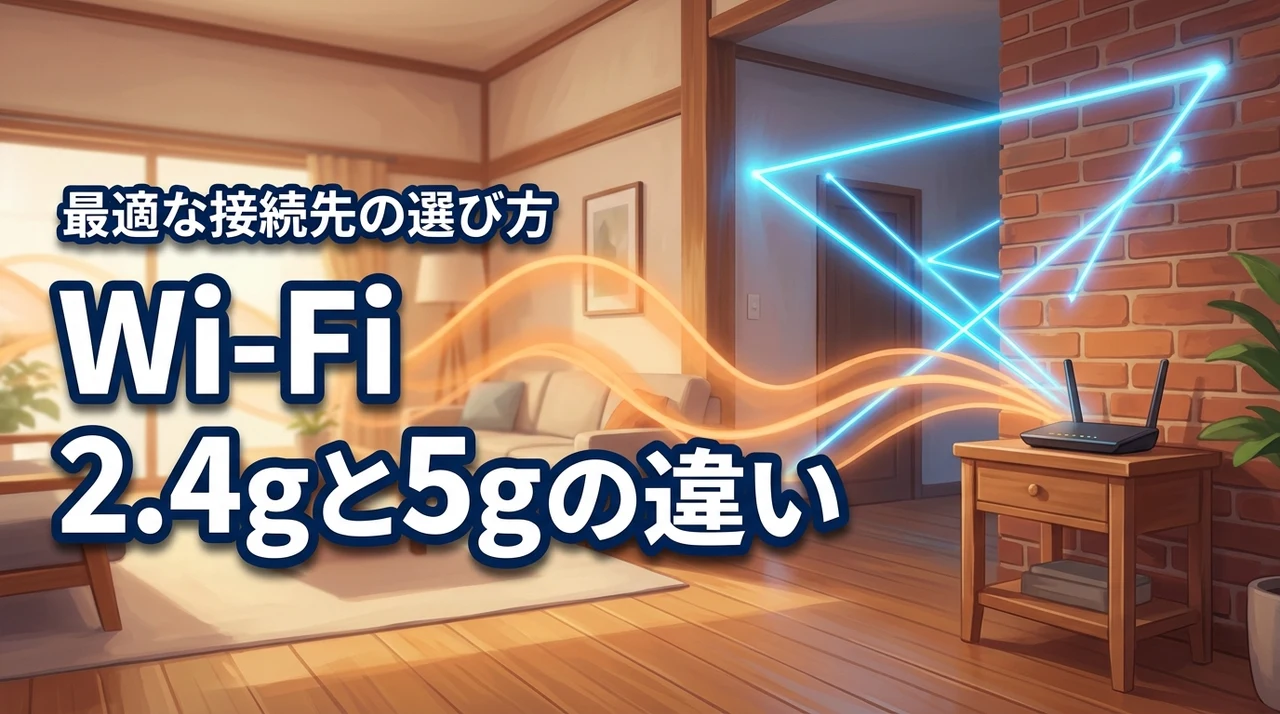
自宅のWi-Fiが遅いと感じるなら、2.4gと5gの違いを正しく理解して使い分けることが解決の近道です。
「ルーターに2つの接続先があるけれど、どちらを選べばいいの?」と迷うこともあるでしょう。
でも安心してください。
それぞれの周波数帯にある特徴さえ知れば、誰でも最適な接続先を判断できるようになります。
この記事では初心者の方に向けて、状況に応じた使い分けのコツを具体的に解説していきますね。
読み終える頃には通信の遅さに悩まなくなり、動画視聴や仕事を今よりもっと快適に楽しめるはずですよ。
- 高速な5GHzと障害物に強い2.4GHzの通信特性を比較
- 電波干渉など、通信が不安定になる原因と注意点を解説
- 環境や用途に合わせた接続先の選び方で通信環境を最適化
Wi-Fiの2.4gと5gの違いと基礎知識
まずは、Wi-Fiの2.4gと5gという2つの周波数帯が持つ基本的な性質について詳しく解説していきます。
周波数帯の基本特性
Wi-Fiには主に2.4GHz(2.4g)と5GHz(5g)という2つの周波数帯が使われており、それぞれ電波の波の長さが異なります。
2.4gは波長が長いため、壁や床などの障害物を回り込んで遠くまで届きやすいという物理的な特性を持っています。
一方で5gは波長が短く直進性が強いため、障害物には弱いものの、短距離で非常に多くのデータを運ぶことが得意な性質があります。
総務省の報告書でも、これら2つの周波数帯は電波の到達特性や干渉への耐性において明確な違いがあると指摘されています。
通信速度の比較
通信速度の面では、圧倒的に5gのほうが優れており、高画質な動画視聴や大容量のダウンロードに適しています。
Wi-Fi Allianceの技術資料によると、5gは2.4gに比べて利用できる帯域幅を広く確保できるため、高速なデータ通信を実現可能です。
実際の利用シーンでも、5gは道路の車線数が多い状態に例えられ、データの渋滞が起きにくくスムーズに通信が行えます。
快適な通信速度を重視してネット環境を構築するなら、できるだけ5gの周波数帯を優先して接続するのが賢い選択と言えるでしょう。
電波の届く距離
電波が届く範囲については、2.4gのほうが広範囲をカバーできるため、ルーターから離れた部屋でも繋がりやすい傾向にあります。
IEEEの技術標準においても、物理的な波長の長さが障害物の回り込み性能に直接影響を与えることが規定されています。
1階にルーターを設置して2階でネットを使う場合などは、壁や天井を通り抜けやすい2.4gのほうが安定して通信できるケースが多いです。
部屋をまたいで移動しながらスマホを使用する際には、2.4gに接続しておくことで急な通信遮断を防ぐことが期待できます。
SSIDの見分け方
接続先となるSSID(ネットワーク名)を見ることで、その電波が2.4gなのか5gなのかを簡単に見分けることができます。
多くのルーターでは、SSIDの末尾に「a」や「5G」と記載されているものが5GHz帯で、「g」や「2G」とあるものが2.4GHz帯です。
この表記の違いを知っておくだけで、現在の利用環境に合わせて最適な接続先を自分自身で迷わず選べるようになります。
どちらに繋ぐべきか迷ったときは、まずSSIDの末尾に含まれるアルファベットを確認する習慣を身につけておくと便利です。
Wi-Fi 7の最新規格
最新の通信規格であるWi-Fi 7では、2.4gと5gに加えて6GHz帯を組み合わせた「トライバンド」運用が普及しつつあります。
特に注目されているMLO技術により、複数の周波数帯を同時に使って通信を安定させ、遅延を大幅に削減することが可能になりました。
これにより、従来の2.4gと5gの切り替え時に発生していた通信の瞬断がなくなり、よりシームレスなネット体験が提供されます。
最新のデバイスを導入する際は、これらの新しい周波数帯の活用が進んでいる点にも注目して製品を選ぶのがおすすめです。
「a」が5gで「g」が2.4gと覚えておくと、設定のときに迷わなくて済みますよ!
高速な5g通信を利用するメリット
ここからは、多くのユーザーがメインで利用することになる5g通信の具体的なメリットを深掘りしていきます。
通信速度が速い
5g通信を利用する最大のメリットは、何といってもストレスを感じさせない圧倒的な通信速度の速さにあります。
4K動画などの高精細なコンテンツを視聴する際も、5gであれば読み込み待ちが発生しにくくスムーズに再生が可能です。
あわせて、画質にこだわりたい方は4kとhdの画質の違いについても知っておくと、デバイス選びの参考になりますよ。
高画質な映像体験を最大限に楽しむためには、安定した高速通信が可能な5g環境を整えることが非常に重要なポイントとなります。
電波干渉に強い
5g帯はWi-Fi専用の電波として割り当てられている範囲が広いため、他の機器からの干渉を受けにくいという強みがあります。
2.4g帯はBluetooth機器や家電など多くの製品で使われていますが、5g帯なら混雑を避けてクリアな通信が行えます。
総務省の調査でも、5g帯は利用可能なチャネル数が多く、周辺の電波状況に左右されにくい安定性が報告されています。
マンションなどで周囲に多くのWi-Fiが飛んでいる環境では、干渉の少ない5gを利用することで速度低下を回避できる可能性が高まります。
遅延が少ない
オンラインゲームやWeb会議のように、一瞬の遅延が大きな影響を与えるシーンでも5gの低遅延性能が威力を発揮します。
5gは応答速度(Ping値)が速いため、操作と画面の動きのズレが少なく、リアルタイム性が求められる作業に最適です。
ビデオ通話中に映像がカクついたり、声が途切れたりするトラブルを減らしたいなら、接続先を5gに固定するのが有効です。
対戦型ゲームを本格的にプレイする方は、ラグを最小限に抑えるために5g通信を優先して活用するようにしましょう。
Wi-Fiルーター
近年のWi-Fiルーターは、5gの高速通信をより効率的に飛ばすための多アンテナ設計や最新技術が詰め込まれています。
高性能なルーターを選べば、家の隅々まで5gの電波を届けやすくなり、家族全員が同時に接続しても速度が落ちにくくなります。
ルーターのスペック表を確認し、5g帯での最大通信速度がどれくらい出せるかをチェックして購入を検討しましょう。
また、周辺機器を接続する際には、usb2.0と3.0の性能差なども考慮すると、有線接続時のボトルネックも解消できます。
スマートフォン
最新のスマートフォンは5gのWi-Fi規格に最適化されており、移動中でも高速なネット通信を維持できるように設計されています。
アプリのアップデートや写真のバックアップなど、大容量のデータをやり取りする際は5gに接続されているか確認しましょう。
多くのスマホでは接続設定の画面から、現在どちらの周波数帯を使用しているかを一目で確認することが可能です。
日常的にスマホを多用するユーザーこそ、自宅では高速な5g接続をデフォルトにしておくと快適さが格段に向上します。
パソコン
テレワークやクリエイティブな作業でパソコンを使用する場合、5g接続は業務効率を大きく引き上げる要素となります。
クラウドストレージへのファイル保存や画面共有がスムーズに行えるため、まるで有線接続のような安定感で作業に集中できます。
特に高解像度モニターでの作業を想定しているなら、qhdとwqhdの違いによる情報量の多さを活かすためにも、高速通信は欠かせません。
デスクワークのパフォーマンスを追求したい方は、パソコンの接続先を優先的に5gへ設定しておくことを強くおすすめします。
テレワークやオンライン授業がある家庭なら、5g環境の整備は必須ですね!
2.4gや5g利用時のデメリット
メリットだけでなく、それぞれの周波数帯が抱えるデメリットや注意点についても確認しておきましょう。
障害物に弱い
5g通信の最大の弱点は、壁やドアなどの障害物によって電波が遮られやすく、通信強度が急激に落ちてしまうことです。
直進性が強い性質があるため、ルーターとデバイスの間にコンクリート壁や家具があると、電波が回り込めず届きません。
隣の部屋や上の階へ移動した途端にアンテナマークが減ってしまうのは、この5g特有の性質が原因である場合が多いです。
部屋の構造を考えて、ルーターの設置場所をできるだけ遮蔽物のない見通しの良い位置にする工夫が必要になります。
電子レンジの影響
2.4gの周波数帯は、キッチンにある電子レンジが発する電波と非常に近いため、使用中に通信が途切れることがあります。
電子レンジを動かした瞬間に動画が止まったり、オンライン会議から切断されたりするのは、典型的な電波干渉の症状です。
総務省の資料でも、2.4g帯はBluetoothや電子レンジといった生活家電との干渉が発生しやすいことが指摘されています。
家事の最中もネットを安定させたい場合は、干渉を受けにくい5gを使用するか、ルーターをレンジから離して設置しましょう。
接続距離の制限
5g通信は高速である反面、電波が届く有効な距離が2.4gに比べて短いため、広い家では通信が不安定になりがちです。
ルーターから数メートル離れるだけで速度が低下し始めることもあり、ワンルーム以外ではカバーしきれないケースもあります。
広い自宅で快適にネットを使いたいなら、5gの距離制限を補うための工夫や周辺機器の導入を検討すべきかもしれません。
自分の部屋で頻繁に接続が切れるという方は、距離の限界を感じたら2.4gへの切り替えを試してみるのが現実的な対処法です。
電子レンジを使うとWi-Fiが遅くなるのは、実は2.4gならではの悩みなんです。
2.4gと5gの最適な使い分け術
それぞれの周波数帯の違いを理解したところで、実際にどのように使い分けるのがベストなのか具体的なテクニックを紹介します。
障害物や壁の対策
ルーターを設置している部屋とは別の部屋でネットを使う場合は、無理に5gを使わず2.4gに繋ぐのが得策です。
5gは障害物に弱いため、壁が一枚あるだけで速度が2.4g以下に落ち込んでしまうことも珍しくありません。
接続先の強度を確認し、アンテナが不安定なときは思い切って2.4gへ切り替えることで、逆に安定した通信を確保できます。
家の構造に合わせて、遮蔽物が多い場所では2.4gを選ぶ柔軟な使い分けが快適さの鍵を握ります。
利用シーン別の選択
ネットで何をするかという「利用シーン」に合わせて接続先を選ぶと、通信環境の不満を最小限に抑えられます。
動画視聴やゲームなどのデータ量が多い作業は5gで行い、ニュースサイトの閲覧やSNSなどは2.4gで行うといった切り替えです。
このように適材適所で使い分けることで、ルーター側の負荷も分散され、家庭全体のネット環境がより健全に保たれます。
まずは「速度重視なら5g」「繋がりやすさ重視なら2.4g」というシンプルなルールから始めてみましょう。
IoT家電の接続
スマートスピーカーやロボット掃除機などのIoT家電の多くは、2.4gの周波数帯にしか対応していないことがよくあります。
これらの機器は一度設定すれば頻繁にデータをやり取りするわけではないため、安定性の高い2.4gに固定して接続しましょう。
スマホやパソコンを高速な5gに逃がし、家電類を2.4gにまとめることで、お互いの通信を邪魔せずに運用することが可能です。
新しい家電を導入する際は、対応周波数を確認して2.4g専用のネットワークに繋ぐように設定を整理してください。
| 項目 | 2.4GHz(2.4g) | 5GHz(5g) |
|---|---|---|
| 通信速度 | 普通 | 非常に速い |
| 電波の届く距離 | 遠くまで届く | 比較的短い |
| 障害物への強さ | 強い(回り込む) | 弱い(遮られる) |
| 家電との干渉 | 受けやすい(電子レンジ等) | 受けにくい |
自動切り替え機能
最新のルーターには「バンドステアリング」と呼ばれる、2.4gと5gを自動で切り替えてくれる便利な機能が搭載されています。
この機能を有効にすると、ルーターがデバイスとの距離や混雑具合を判断し、常に最適な周波数帯を自動で割り当ててくれます。
自分でSSIDを選び直す手間が省けるため、機械の操作が苦手な方でも常に安定したネット環境を維持できるのがメリットです。
設定画面からバンドステアリング機能をオンにして自動化の恩恵を受けるのが、最も簡単な解決策になります。
メッシュWi-Fi
一軒家や広いマンションにお住まいの方には、家中に網目状のネットワークを張り巡らせるメッシュWi-Fiの導入が有効です。
サテライト機を各部屋に置くことで、5gの弱点である距離の問題を克服し、家中どこにいても高速通信が可能になります。
移動しても最適なアクセスポイントに自動で繋ぎ変えてくれるため、2.4gと5gの切り替えを意識する必要がほとんどなくなります。
部屋ごとの電波のムラを根本から解消したいなら、メッシュWi-Fiで家全体の通信エリアを最適化することを検討してみましょう。
メッシュWi-Fiなら、2階の寝室でも5gの爆速通信が安定して使えますよ!
2.4g5g違いに関するQ&A
最後によくある質問をまとめておきますので、接続設定の参考にしてください。
まとめ:2.4gと5gを使い分けて快適に過ごそう
- 5GHzは高速で電波干渉に強い反面、2.4GHzは壁などの障害物を通り抜け遠くまで届くのが特徴です。
- 家電のノイズを受けやすい2.4GHzに対し、5GHzは安定した高速通信が可能で高画質動画に適しています。
- ルーターと同じ部屋なら5GHz、障害物の多い別室なら2.4GHzといった使い分けが速度改善の鍵です。
- 通信が遅い時は周波数を切り替えることで、利用環境に合わせた最適な通信パフォーマンスを引き出せます。
Wi-Fiの2.4gと5gは、電波の届き方や速度の特性に明確な違いがあります。
速度重視で高画質な動画をスムーズに楽しみたい方には5gが最適ですし、ルーターから離れた部屋で壁などの障害物を挟んで使うなら2.4gを選ぶと失敗しにくいです。
SSIDの末尾にある「a」や「g」といった表記をチェックするだけで、現在の接続先がどちらの周波数帯なのかが判断しやすくなります。
私がお伝えした周波数帯の使い分けを意識するだけで、毎日の通信ストレスは大幅に軽減されます。
まずは今すぐお使いのデバイスの設定画面を開いて、現在の利用場所に合わせて最適な接続先に繋ぎ直してください。
ほんの少しの切り替え作業を行うだけで、驚くほど快適なネット環境が手に入ります。


コメント