














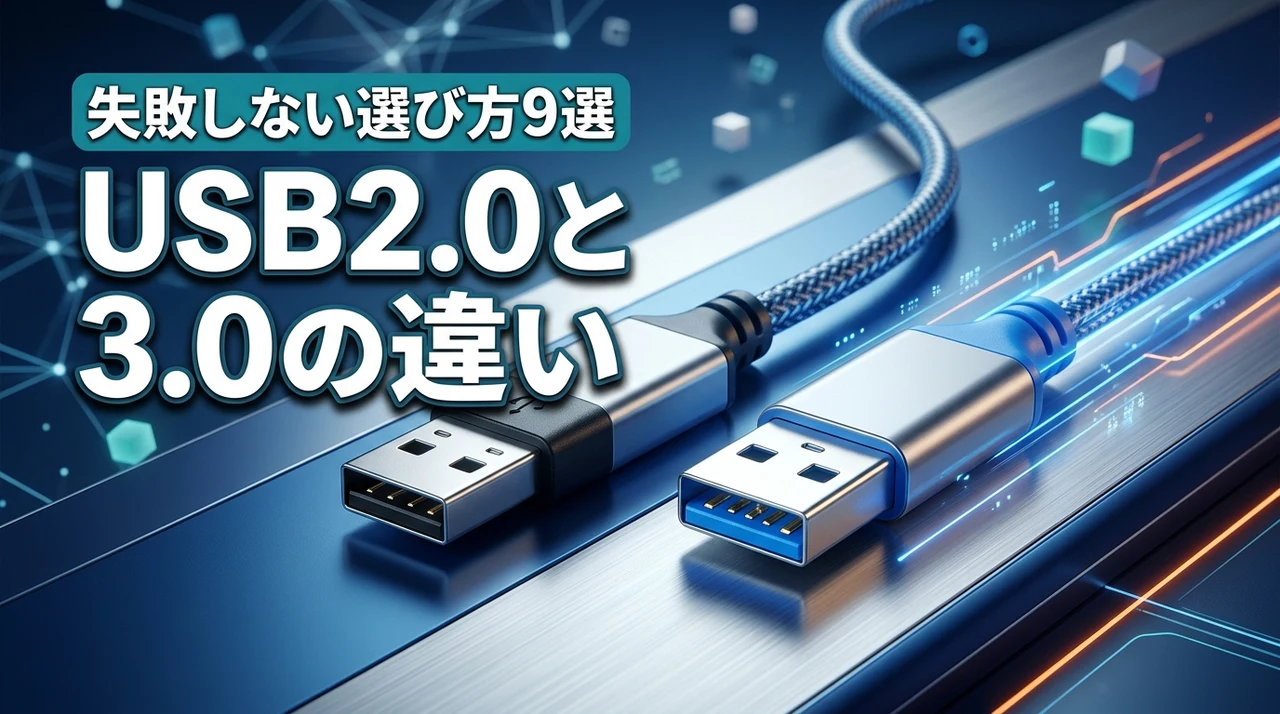
USB 2.0と3.0の決定的な違いはデータ転送の速さにあり、用途に適した規格を選ぶだけでPC作業の快適さは大きく変わります。
「見た目がそっくりで判別できない」「安さだけで選んで後悔したくない」と不安に感じる方も多いはずです。
そこで私が、性能差や見分け方に加えておすすめの周辺機器を詳しく解説するので、製品選びで迷う必要はもうありません。
この記事を読み終える頃には、ご自身の環境に最適なアイテムを自信を持って選べるようになります。
- 転送速度は約10倍の差。大容量通信は3.0が最適
- 端子内部の青色やロゴの表記で規格を容易に判別
- 互換性はあるが、性能は低速な規格側に制限される
usb2.0と3.0の違いで選ぶ周辺機器9選
ここでは、usb2.0と3.0の規格の違いや、関連する周辺機器の種類について詳しく見ていきましょう。
| 項目 | データ転送速度 | 最大給電能力 | 主な用途 | 互換性 |
|---|---|---|---|---|
| usb 2.0 | △(480Mbps) | △(500mA) | マウス・キーボード | ◎ |
| usb 3.0 | 〇(5Gbps) | 〇(900mA) | 外付けHDD・メモリ | 〇 |
| usb 3.1 | ◎(10Gbps) | ◎(PD対応可) | 高速SSD・映像出力 | 〇 |
| usb 3.2 | ☆(20Gbps) | ◎(PD対応可) | クリエイティブ用途 | △ |
usb 2.0
usb 2.0は、長年パソコン周辺機器の標準として利用されてきた非常に汎用性の高い通信規格です。
最大データ転送速度は480Mbpsとなっており、マウスやキーボードといったデータ量の少ない機器の接続に最適です。
詳しくはusb 2.0の仕様を確認すると、プラグアンドプレイに対応しているため、挿すだけで即座に認識される利便性が分かります。
現在でも安価なusbハブや充電専用のケーブルに採用されることが多く、コストパフォーマンスに優れているのが強みです。
一方で、動画ファイルなどの大きなデータを転送する際には、上位規格に比べて時間がかかってしまうのが難点と言えるでしょう。
給電能力は最大500mAと控えめなため、消費電力の大きなデバイスを動かすにはパワー不足を感じる場面もあります。
安定した動作を求める入力デバイスの接続用として、無理のない範囲で活用していくのが賢い選び方ですね。
usb 3.0
usb 3.0は、usb 2.0の約10倍となる最大5Gbpsの高速転送を実現した、現代のスタンダードな規格です。
データの読み書きを同時に行える「全二重通信」に対応しており、大容量のバックアップ作業もストレスなく進められます。
公式な仕様についてはusb 3.0をチェックすると、現在は「usb 3.2 Gen 1」という名称に統合されていることが分かりますね。
電力供給能力が最大900mAまで向上しているため、ポータブルHDDなどの機器をバスパワーだけで安定して駆動させることが可能です。
多くのパソコンに標準搭載されている青色のポートが目印で、幅広い周辺機器との高い互換性を保っているのが大きなメリットです。
速度と価格のバランスが非常に良いため、usbメモリや外付けストレージを購入する際は、この規格以上を選ぶのが失敗しないコツでしょう。
日常的なデータのやり取りを快適にしたいユーザーにとって、最も身近で頼りになる存在と言えます。
青い端子なら3.0!これだけ覚えておけばOKです!
usb 3.1
usb 3.1は、最大10Gbpsという驚異的な転送速度を誇る「Gen 2」が登場したことで注目を浴びた規格です。
4K動画の編集や高精細な画像データの転送など、プロフェッショナルな作業環境においても十分なパフォーマンスを発揮します。
対応する機器の詳細はusb 3.1の情報を参照すると、映像信号の伝送が可能なAltモードへの対応など、多機能化が進んでいることが分かります。
コネクタ形状としては、上下の向きを気にせず挿し込めるType-Cと組み合わされることが多く、利便性が飛躍的に高まりました。
usb 2.0の約20倍というスピードは、外付けSSDの性能を最大限に引き出すためにも欠かせないスペックとなっています。
ただし、製品によって5Gbps止まりのモデルと10Gbps対応モデルが混在しているため、購入前の確認が非常に重要です。
将来的な拡張性や、最新のスマートフォンとの連携を重視する方には、このusb 3.1以上が搭載された製品が向いています。
usb 3.2
usb 3.2は、複数の通信経路を束ねることで最大20Gbpsのデータ転送を実現した、非常にパワフルな規格です。
大容量のゲームデータの移動や、数テラバイトに及ぶアーカイブのバックアップも、短時間で完了させることができます。
開発者向けの技術仕様はusb 3.2の公式サイトで公開されており、物理レイヤーの最適化による信頼性の高さが伺えます。
「Gen 2×2」と呼ばれる最高速モードを使用するには、ホスト側とデバイス側の双方が対応している必要がある点には注意しましょう。
最新のハイエンドマザーボードや一部の外付けSSDに採用されており、まさに次世代の接続環境を支える存在です。
下位互換性も維持されているため、古いusb機器を接続しても動作しますが、その場合は速度が低下することを覚えておいてください。
最先端のスペックを求めるガジェット好きや、クリエイティブな作業で一分一秒を惜しむ方にはぴったりの規格です。
usb Type-A
usb Type-Aは、パソコン本体に最も多く搭載されている、お馴染みの長方形をしたコネクタ形状のことです。
usb 1.1の時代から現在まで変わらぬ形で受け継がれており、圧倒的な普及率と安心の互換性を誇っています。
詳しい特徴はusb Type-Aの規格案内を見ると、物理的な耐久性の高さが多くの製品で採用されている理由の一つだと分かります。
挿し込む向きが決まっているため、確認せずに挿そうとして苦戦した経験がある方も多いのではないでしょうか。
usb 2.0からusb 3.2まで幅広い通信規格に対応しており、古いプリンターから最新のhddまで同じポートで接続できるのが魅力です。
最近は薄型ノートパソコンで採用が減りつつありますが、デスクトップpcやusbハブでは依然としてメインの端子として活躍しています。
手持ちの古い周辺機器をそのまま使い続けたい方にとって、最も頼りになる定番の形状と言えるでしょう。
usb Type-C
usb Type-Cは、上下の向きを気にせずリバーシブルに挿し込める、非常にスマートな最新のコネクタ形状です。
スマートフォンや最新のノートパソコン、さらにはゲーム機まで、あらゆるデバイスの端子がこの形に統一されつつあります。
機能面ではusb Type-Cの仕様を見ると、最大240Wの電力供給が可能なusb PDや、映像出力機能の多才さが際立っています。
ケーブル1本でデータ転送と充電、さらには外部モニターへの出力まで完結できるため、デスク周りをスッキリさせることが可能です。
あわせて、最新のスマートフォン事情についてはiphone15のケースや端子の違いも確認しておくと、Type-Cへの移行の重要性がより理解できるはずです。
ただし、同じ形状でも「usb 2.0速度のケーブル」や「高速通信対応ケーブル」が混在しているため、用途に合ったものを選びましょう。
これから周辺機器を新調するのであれば、最も将来性が高く利便性に優れたこの形状を中心に揃えていくのがおすすめです。
Micro usb
Micro usbは、usb Type-Cが普及する前に、多くのスマートフォンやモバイルバッテリーで主流だった小型の端子です。
台形のような形状をしており、挿し込む向きが決まっているため、丁寧に取り扱わないと端子を痛めてしまうことがあります。
規格の成り立ちについてはMicro usbの情報を辿ると、モバイル機器の薄型化に貢献してきた歴史がよく分かります。
現在ではレガシーな規格となりつつありますが、安価なガジェットや旧型のデジタルカメラなどではまだ現役で使われています。
データ転送速度はusb 2.0相当の480Mbpsが一般的で、大容量のデータをやり取りするには少し時間がかかるのが実情です。
給電能力も最新規格に比べると低いため、急速充電を求める用途にはあまり向いていないという側面もあります。
古い機器を大切に使い続けている方や、予備の充電環境を整えたい方にとっては、今でも手元に持っておきたいケーブルの一つですね。
昔のスマホはこの形でしたね。懐かしいです!
外付けHDD
外付けHDDは、写真や動画といった大量のデータを安価に保存できる、バックアップに最適なストレージデバイスです。
usb 3.0以上の規格に対応したモデルを選べば、テラバイト級の大容量データも安定したスピードで転送することが可能になります。
各社の最新モデルはバッファローなどの公式サイトで確認でき、耐衝撃性能や静音設計など、目的に合わせた製品が揃っています。
また、テレビ録画用として活用する場合は4Kディーガなどのレコーダーとの相性を確認しておくと、保存した番組の管理がよりスムーズになりますよ。
SSDと比べると読み書きの速度は劣りますが、保存できる容量あたりの単価が非常に安いため、コスパ重視の方にぴったりです。
持ち運びに便利なポータブル型と、大容量で据え置きに適した3.5インチ型の2種類があり、用途に合わせて選べるのも魅力の一つです。
大切な思い出の動画や、仕事の膨大な資料を一括で管理したいとき、これほど心強い周辺機器はありません。
外付けSSD
外付けSSDは、物理的な回転部品を持たないため、HDDに比べて圧倒的な読み書き速度と耐衝撃性を備えたストレージです。
usb 3.2 Gen 2やusb4に対応した最新モデルであれば、パソコン内蔵のストレージと遜色ない快適さで作業が行えます。
製品ラインナップはアイ・オー・データなどのサイトで公開されており、名刺サイズほどの超小型モデルも人気を集めています。
動画編集などの重い作業を外付けの状態で行いたい場合や、ゲームのロード時間を短縮したい場面でその真価を発揮します。
あわせて、パソコン環境の効率化を考えているならモニターの作業効率についてもチェックしておくと、トータルでの快適性が向上しますよ。
HDDに比べて価格は高めですが、動作音が全くせず非常に軽量なため、カフェや外出先での利用にも最適です。
「とにかくスピード重視で、データのやり取りに時間をかけたくない」という方には、間違いなくこの外付けSSDが最適解と言えます。
3.0と2.0の見た目の違いと判別方法
ここでは、一見すると同じように見えるusbポートやコネクタを見分けるための、具体的なポイントを解説していきますね。
コネクタの色
usb 3.0と2.0を最も手軽に見分ける方法は、コネクタ内部のプラスチック部分の「色」を確認することです。
一般的に、usb 2.0のポートやコネクタは黒色または白色が採用されていることがほとんどです。
対して、usb 3.0以上の規格では内部が青色になっているのが業界の通例となっています。
パソコンの側面を見て、青い差し込み口があれば、そこが高速転送に対応したポートであると判断して間違いありません。
ただし、メーカーによっては赤色(常時給電用)や黄色などが使われることもあるため、色だけで判断できない場合は他の特徴も併せて確認しましょう。
ロゴマーク
コネクタの金属部分やケーブルの根元に刻印されている「ロゴマーク」も、規格を判別する重要な手がかりになります。
usb 2.0の場合は、三叉の矛のようなお馴染みのusbロゴが単独で記載されていることが一般的です。
usb 3.0以上の場合は、そのロゴの横に「SS」というアルファベットが添えられており、これは「SuperSpeed」の略称です。
このSSマークがあるかないかで高速規格かどうかを瞬時に見分けることができるので、ぜひチェックしてみてください。
最近のケーブルでは、SSの文字の横に「10」や「20」といった数字が書かれていることもあり、これは最大転送速度のGbps数を表しています。
端子内部のピン数
少し細かい部分になりますが、端子の中を覗き込んで「ピンの数」を確認することで、物理的な構造の違いを知ることができます。
usb 2.0のコネクタ内部には、平らに並んだ4本の端子(ピン)が見えるはずです。
一方で、usb 3.0のコネクタは後方互換性を保つための4本に加え、さらに奥側に5本の小さなピンが隠れています。
つまり、合計9本のピンが存在するのがusb 3.0以降の物理的な特徴となっているのです。
この追加されたピンこそが、2.0にはない圧倒的なスピードと安定した電力供給を支える秘密の通り道になっています。
中を覗くと構造が全然違うので面白いですよ!
3.0と2.0の圧倒的な性能の違い
ここでは、実際に使用した際に感じる「スピード」や「パワー」の具体的な差について、専門的な根拠を交えて紹介します。
データ転送速度
usb 3.0と2.0の最大の魅力の差は、なんといってもデータの読み書きが行われるスピードの圧倒的な違いです。
【USB Implementers Forum】の調査レポートによると、usb 2.0の最大転送速度が480Mbpsであるのに対し、usb 3.0では最大5Gbpsが規定されています。
これは理論値としてusb 3.0は2.0に比べて約10倍も速くデータを送れることを意味しており、実際の待ち時間にも大きく影響します。
例えば、大量の写真や動画ファイルをバックアップする際、2.0では数分かかっていた作業が、3.0なら数十秒で終わることも珍しくありません。
日々のデジタルライフにおいて、この「時間の節約」は想像以上に大きなストレス軽減につながる重要なポイントですね。
最大給電量
あまり知られていませんが、usbを通じてデバイスに送られる「電気の量」にも規格による大きな開きがあります。
【USB Implementers Forum】の発表によれば、usb 2.0の標準供給電力は最大2.5W(500mA)に制限されています。
これに対し、usb 3.0以降では最大4.5W(900mA)まで給電能力が引き上げられており、より多くの電力を必要とする機器も安定して動かせます。
これにより、バスパワー駆動のポータブルHDDなども外部電源なしでスムーズに動作するようになりました。
「usbポートに挿しても機器が認識されない」というトラブルは、電力不足が原因であることが多く、給電能力の高い3.0を使うことで解消される場合があります。
通信方式
スピードの違いを支えている技術的な背景には、データの通り道である「通信方式」の進化が深く関わっています。
usb 2.0では「半二重通信」という方式が採用されており、これはデータの送信と受信を交互に行うため、同時にやり取りすることができませんでした。
一方、usb 3.0では通信経路を増設したことで「全二重通信」に対応し、データの送受信を同時に行うことが可能になりました。
この仕組みにより、データの読み込みと書き込みを同時に行っても速度が落ちにくいという優れた特性を持っています。
大量のデータを同期させるクラウドストレージの利用や、データの移動を頻繁に行うクリエイティブな作業において、この通信方式の差が快適さを左右します。
データの渋滞が起きにくいのが3.0の凄さですね!
3.0と2.0の互換性と接続の注意点
異なる規格の機器を繋ぐ際には、いくつか知っておくべき「ルール」があります。
トラブルを防ぐために確認していきましょう。
下位互換性
usb規格の優れた点の一つは、古い規格と新しい規格の間に「下位互換性」が保たれていることです。
例えば、usb 3.0のポートにusb 2.0のメモリを挿しても、壊れることなく正常に認識して使うことができます。
ただし、この場合にデータ転送速度は低い方の規格(この場合は2.0)に合わせて制限される点には注意が必要です。
「せっかく高速なドライブを買ったのに遅い」と感じる時は、接続先のポートや中間に挟んでいるハブが古い規格になっていないか見直してみましょう。
互換性があるからといって、常に最高のパフォーマンスが出るわけではないことを覚えておくのが、周辺機器を使いこなすコツです。
usb 3.0の機器を最大限に活かすためには、パソコン本体のポート、接続するケーブル、そしてデバイス自身のすべてが3.0に対応している必要があります。
どれか一つでも2.0が混ざっていると、全体の速度が2.0に引きずられてしまいます。
挿し込む速度
意外かもしれませんが、usb 3.0の端子をポートに挿し込む際の「勢い」が接続に影響を与えることがあります。
usb 3.0のコネクタは、手前側に2.0用のピン、奥側に3.0用の追加ピンが配置されている二段構造になっています。
ゆっくりと挿し込んでしまうと、奥のピンが認識される前に手前のピンだけで通信が始まってしまい、パソコンに「usb 2.0」として認識される不具合が起きるのです。
そのため、usb 3.0機器を接続する際は迷わず一気にカチッと挿し込むのが、正しく認識させるための隠れたテクニックです。
もし速度が遅いと感じたら、一度抜いてから素早く挿し直してみると、本来のハイスピードな通信が復活するかもしれませんよ。
ケーブルの長さ
usb 3.0はその高速性を維持するために、安定して通信できるケーブルの長さに厳しい制限があります。
usb 2.0では最大5メートル程度の長さでも問題なく動作していましたが、3.0では推奨される長さが3メートル以内と短くなっています。
あまりに長いケーブルや、品質の低い延長ケーブルを使用すると、信号が減衰してデータ転送にエラーが起きたり、速度が極端に低下したりします。
特に安定性を重視するHDDなどの接続ではできるだけ短い高品質なケーブルを選ぶことが、データの破損を防ぐことにもつながります。
もし長い距離を繋ぎたい場合は、信号を増幅する機能が付いた「リピーターケーブル」を検討するなど、無理のない接続を心がけましょう。
ケーブルは短ければ短いほど速度が安定しますよ!
usb2.03.0違いに関するQ&A
まとめ:usb2.0と3.0の違いを知り製品を選ぼう
- 端子の色が青なら3.0、黒や白なら2.0であることが多く、内部の色やロゴの有無で見分けが可能です。
- 3.0は2.0に比べて転送速度が約10倍も速いため、動画など大容量データを扱う際は3.0が必須です。
- マウス等の低速機器は2.0で十分ですが、外付けHDD等の高速通信が必要な機器は3.0を選びましょう。
- 両者には互換性がありますが、本来の速度を出すにはPCと周辺機器の両方を3.0に揃える必要があります。
USB 2.0と3.0は、データの転送速度や給電能力に大きな差があります。
マウスやキーボードといったデータ量の少ない機器には、安価で汎用性の高いUSB 2.0が向いています。
一方で、外付けHDDや大容量メモリで動画などを扱う場合は、転送速度が圧倒的に速いUSB 3.0以降の規格を選ぶと待ち時間を短縮できて快適です。
手元の機器が求める性能を正しく把握しておくと、接続トラブルや速度低下のストレスを未然に防ぎやすくなります。
まずは、お使いのパソコンや周辺機器の端子の色やロゴマークを確認して、現在の接続環境を把握することから始めてください。もしデータの転送速度に少しでも不満を感じているのなら、USB 3.0以上の規格に対応した製品への買い替えをおすすめします。
規格を正しく揃えることで、今よりもスムーズで快適な作業環境を整えましょう。


コメント