










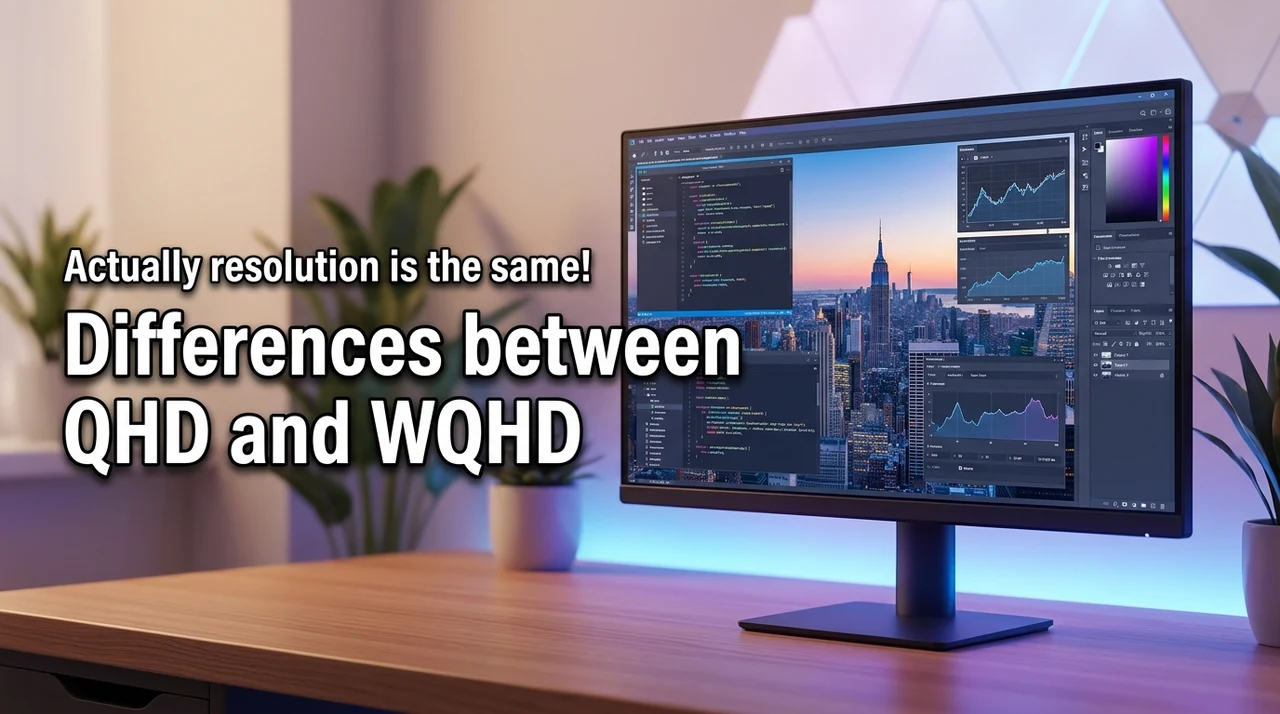
実はQHDとWQHDに性能面での違いはなく、どちらも「2560×1440」という全く同じ解像度を指しています。
「名称が違うなら何か差があるのでは?」と迷ってしまいがちですが、単なる呼び方の違いだけなので安心してください。
この記事では混乱しやすい用語の定義を整理しつつ、フルHDや4Kと比較した際の具体的なメリットを私から丁寧に解説します。
自分に最適なモニターがはっきりと見えてくるため、作業効率やゲームの没入感が劇的に向上する理想の環境を手に入れられるでしょう。
- QHDとWQHDの解像度は同じ2560×1440
- WQHDモニター導入で作業領域が広がり効率向上
- 負荷等のデメリットを把握し自分に合う製品を選ぶ
qhd wqhd 違いと解像度の基礎
モニター選びで必ず目にするqhdとwqhdという言葉ですが、これらが何を指しているのか、まずは基本から解説します。
ここでは解像度の定義や、なぜ二種類の名称が存在するのかという背景について詳しく見ていきましょう。
【用語解説】解像度とは、画面を構成するドット(画素)の数のことです。
この数値が大きいほど、映像がより高精細になり、一度に表示できる情報量も増える仕組みになっています。
qhdとwqhdの定義
モニターのスペック表に記載されているqhdとwqhdは、どちらも2560×1440ピクセルの解像度を指す用語です。
この解像度はフルHD(1920×1080)のちょうど4倍の画素数を持つため、規格上では「Quad HD」と呼ばれています。
International Electrotechnical Commission (IEC) の基準においても、両者は同一の解像度として定義されています。
そのため、製品パッケージにどちらの表記があっても、表示される情報の細かさは全く同じであると考えて問題ありません。
解像度の仕組み
解像度の仕組みを理解する上で重要なのは、画面の中にどれだけの「点(画素)」が詰まっているかという点です。
2560×1440という数値は、横に2560個、縦に1440個の画素が並んでいることを示しています。
合計すると約370万画素になり、これは一般的なフルHDの約200万画素と比較して非常に高密度な構成です。
画素数が多いほど、写真や動画の細部が潰れにくくなり、滑らかで実物に近い映像表現が可能になります。
名称が異なる理由
同じ解像度なのに名称が二種類あるのは、メーカーによるマーケティング上の理由が大きく関わっています。
wqhdの「w」は「Wide(ワイド)」を意味しており、アスペクト比が16:9の横長形状であることを強調するために用いられます。
Video Electronics Standards Association (VESA) の規格策定時にはqhdとされていましたが、ワイド画面が主流になる中で「w」を冠する呼び方が定着しました。
現在では、どちらも「フルHDより広く4Kより負荷が低い解像度」として、同義語のように扱われているのが実情です。
表示比率の注意点
解像度を選ぶ際に注意したいのが、画面の横縦の比率であるアスペクト比の違いです。
通常のqhdやwqhdは16:9の比率ですが、昨今ではさらに横に長い「ウルトラワイド」と呼ばれるモデルも増えています。
ウルトラワイドの場合は「uwqhd(3440×1440)」などと表記され、通常のwqhdとは解像度が異なるため注意が必要です。
自分が購入しようとしている製品が標準的な比率なのか、特殊な比率なのかを事前に確認しておくことが失敗しないコツと言えます。
FHDや4Kとの比較
モニターの解像度は、主にフルHD(FHD)、wqhd、4Kの三段階で比較されることが一般的です。
フルHDは安価でPCへの負荷が軽いですが、表示できる情報量が少なく、27インチ以上の大画面では画素の粗さが目立つこともあります。
一方で4Kは圧倒的に高精細ですが、PC側に高いスペックが要求され、価格も高価になりがちです。
wqhdは作業領域の広さとPC負荷のバランスが極めて優秀な解像度であり、万人におすすめしやすい選択肢と言えます。
結局のところ、qhdとwqhdは名前が違うだけで中身は同じなんだよ!
wqhdモニターおすすめ7選
| 名前 | 特徴 | レビュー(執筆時点) |
|---|---|---|
| IODATA EX-LDQ241DB |
送料無料 | — |
| ViewSonic VX3276-2K-MHD-7 |
| ★3 |
| ASUS TUF Gaming VG27AQL1A |
| — |
| LGエレクトロニクス UltraGear 32GN600-B |
| — |
| wqhdモニター | 特定の製品に限らず、wqhdモニターというカテゴリー全体が、昨今のPC環境において最もバランスの良い… | — |
| ViewSonic PCモニター・液晶ディスプレイ VX3276-2K… |
送料無料 | — |
| EIZO ColorEdge CG2730-ZBK 27インチ |
送料無料 | — |
ここでは、昨今の市場で評価の高いwqhdモニターを厳選して紹介します。
用途や画面サイズ、パネルの種類によって最適な一台は異なるため、それぞれの特徴を比較しながらチェックしてみてください。
| 商品名 | 作業効率 | ゲーミング | 画質の鮮明さ | コスパ |
|---|---|---|---|---|
| EX-LDQ241DB | ◎ | △ | ○ | ◎ |
| VX3276-2K-MHD-7 | ◎ | △ | ○ | ○ |
| VG27AQL1A | ○ | ◎ | ◎ | ○ |
| 32GN600-B | ○ | ◎ | ○ | ◎ |
| CG2730-ZBK | ◎ | × | ◎ | △ |
EX-LDQ241DB
| 商品名 | IODATA EX-LDQ241DB |
|---|---|
| 特徴 |
|
| 参考価格 | ¥3,290前後 |
| 送料 | 送料無料 (執筆時点) |
| 購入先 | 楽天市場で見る → |
この製品は、23.8インチというコンパクトなサイズにwqhd解像度を凝縮した、高密度な表示が魅力のモニターです。
広視野角なADSパネルを採用しているため、どの角度から見ても色の変化が少なく、鮮明な映像を楽しむことができます。
フルHDの約1.8倍という広い作業領域を確保できるため、複数のウィンドウを並べて作業するテレワーク用途に最適です。
入力端子もHDMIが3系統と豊富に備わっており、PCだけでなくゲーム機やレコーダーなど複数の機器を同時に接続しておけます。
目に優しいフリッカーレス設計やブルーライト低減機能も搭載されているため、長時間のデスクワークでも疲れにくいのが嬉しいポイントです。
国内メーカーによるサポート体制も充実しており、初めて高解像度モニターを導入する方でも安心して選ぶことができます。
デスクスペースを節約しつつ、圧倒的な作業効率を手に入れたいビジネスユーザーにぴったりな一台と言えるでしょう。
VX3276-2K-MHD-7
| 商品名 | ViewSonic VX3276-2K-MHD-7 |
|---|---|
| 特徴 |
|
| 参考価格 | ¥13,080前後 |
| レビュー | ★3 |
| 購入先 | 楽天市場で見る → |
大画面でゆったりと作業をしたい方には、31.5インチのIPSパネルを搭載したこのモデルが非常におすすめです。
解像度はもちろんwqhdで、大きな画面サイズを活かした広大なデスクトップ環境を構築することが可能になります。
超薄型の洗練されたデザインとフレームレスベゼルを採用しており、デスクに置くだけでインテリアのような高級感を演出してくれます。
10ビットカラーに対応しているため、約10億7000万色の豊かな色彩表現が可能で、写真鑑賞や動画視聴にも向いています。
スピーカーも内蔵されているため、別途外部スピーカーを用意しなくてもすぐに音声を楽しむことができる点も便利です。
大きな画面でありながら、IPSパネル特有の広視野角により、端の方まで色ムラなく綺麗に表示されるのが大きな特徴と言えます。
大画面による没入感と作業のしやすさを両立したい方にとって、有力な候補になること間違いありません。
VG27AQL1A
| 商品名 | ASUS TUF Gaming VG27AQL1A |
|---|---|
| 特徴 |
|
| 参考価格 | ¥4,950前後 |
| 購入先 | 楽天市場で見る → |
ゲームプレイにおける滑らかさと美しさを追求したい方には、この27インチのゲーミングモニターが最適です。
最大170Hzという非常に高いリフレッシュレートに対応しており、一瞬の判断が勝敗を分ける対戦ゲームでも有利に立ち回れます。
IPSパネルを採用しているため、応答速度の速さと色再現性の高さを両立しており、RPGなどのグラフィック重視のタイトルも美しく描画します。
DisplayHDR 400に準拠した広いダイナミックレンジにより、明るい部分と暗い部分のコントラストがはっきりと表現されるのが魅力です。
専用のスタンドは高さ調整やピボット(回転)にも対応しており、自分の姿勢に合わせて最適なポジションに固定できます。
G-SYNC Compatible認定も受けているため、画面のズレやカクつきを抑えたストレスのないゲーム体験を約束してくれます。
wqhd環境で本格的なゲーミング体験を求めるユーザーから、絶大な支持を得ている人気モデルです。
32GN600-B
| 商品名 | LGエレクトロニクス UltraGear 32GN600-B |
|---|---|
| 特徴 |
|
| 参考価格 | ¥5,870前後 |
| 購入先 | 楽天市場で見る → |
コストパフォーマンスを重視しながら大画面のゲーミング環境を整えたいなら、この31.5インチモデルに注目です。
コントラスト比に優れたVAパネルを採用しており、引き締まった「黒」の表現が得意なため、映画鑑賞やホラーゲームなどで真価を発揮します。
リフレッシュレートは165Hzに対応しており、大画面ならではの迫力ある映像を非常に滑らかに映し出すことが可能です。
1ms Motion Blur Reduction機能により、動きの激しいシーンでも残像感を大幅に低減し、クリアな視界を確保してくれます。
AMD FreeSync Premiumテクノロジーに対応しているため、対応するグラフィックボードと組み合わせることでティアリングを最小限に抑えられます。
画面サイズが大きい分、ターゲットが大きく表示されるため、FPSなどのゲームでもエイムが合わせやすくなるというメリットもあります。
迫力の大画面と高いゲーム性能をリーズナブルな価格で手に入れたいなら、この一台で決まりでしょう。
wqhdモニター
特定の製品に限らず、wqhdモニターというカテゴリー全体が、昨今のPC環境において最もバランスの良い選択肢とされています。
フルHDよりも約1.7倍広い作業領域は、ブラウザとExcelを横に並べて作業する際などに圧倒的な快適さをもたらしてくれます。
4KモニターほどPCへの負荷が高くないため、ミドルクラスのグラフィックボードでも十分にその性能を引き出せるのが大きな強みです。
特に27インチサイズのモニターと組み合わせた際、文字の大きさと精細さのバランスが最も自然に感じられると言われています。
ビジネスでの事務作業から、趣味の動画編集、さらには高画質なゲームプレイまで、これ一台で何でもこなせる汎用性の高さが魅力です。
昨今では多くのメーカーから多様なモデルが発売されており、自分の予算や用途に合わせて自由に選べる環境が整っています。
「迷ったらwqhd」と言われるほど、実用性とコストのバランスが完成された解像度規格と言えます。
ViewSonic 31.5型
| 商品名 | ViewSonic PCモニター・液晶ディスプレイ VX3276-2K-MHD-72 [31.5インチ ブラック] |
|---|---|
| 特徴 |
|
| 参考価格 | ¥54,780前後 |
| 送料 | 送料無料 (執筆時点) |
| 購入先 | 楽天市場で見る → |
ViewSonicの31.5型シリーズは、大画面モニター市場において特にコストパフォーマンスに優れていることで知られています。
wqhd解像度を備えた大画面モデルは、クリエイティブな作業や複雑なマルチタスクをこなすプロフェッショナルからも高く評価されています。
SuperClear技術による広視野角な表示は、複数人で画面を覗き込むようなシーンでも正確な色を伝えることが可能です。
独自の「ViewMode」プリセット機能を使えば、ゲームや映画、Web閲覧など、コンテンツに合わせて最適な画質にワンタッチで切り替えられます。
フリッカーフリー技術やブルーライトフィルターといったアイケア機能もしっかり搭載されており、長時間の使用でも目が疲れにくい設計です。
シンプルでスタイリッシュな外観は、オフィス環境にも自宅のインテリアにも違和感なく馴染むスマートさを持ち合わせています。
大画面ならではの視認性と使い勝手の良さを重視する方に、自信を持って推奨できるシリーズです。
CG2730-ZBK
| 商品名 | EIZO ColorEdge CG2730-ZBK 27インチ |
|---|---|
| 特徴 |
|
| 参考価格 | ¥3,190前後 |
| 送料 | 送料無料 (執筆時点) |
| 購入先 | 楽天市場で見る → |
写真家やデザイナーなど、色の正確さが仕事の質に直結するプロフェッショナル向けに開発されたのが、このColorEdgeシリーズです。
27インチのwqhdパネルは、Adobe RGBを99%カバーする驚異的な色再現能力を持っており、プリントアウトとの色合わせもスムーズに行えます。
筐体内にキャリブレーションセンサーを内蔵しているため、定期的な色の調整を自動で行い、常に正しい表示を維持できるのが最大のメリットです。
専用の遮光フードが標準で付属しており、蛍光灯などの外光の反射を抑えて、画面本来の色を正確に確認できる環境を整えられます。
コントラスト比も高く、深みのある黒を再現できるため、映像編集などのシビアな現場でも重宝される最高峰のモニターです。
5年間の長期メーカー保証が付帯している点も、仕事道具として長く安心して使い続けたいユーザーにとっては大きな安心材料となります。
一切の妥協を許さないプロのクリエイターにとって、唯一無二の相棒となる究極の一台です。
どれも個性的だけど、自分のデスク環境に合うサイズを選ぶのが一番だよ!
wqhdを導入するメリット
モニターの解像度をフルHDからwqhdにアップグレードすると、PC体験が劇的に変化します。
ここでは、実際にwqhd環境を導入することで得られる具体的な5つのメリットを詳しく解説していきますね。
作業領域の拡大
wqhdを導入する最大のメリットは、一度に表示できる情報の量がフルHDと比較して大幅に増えることです。
フルHDでは二つのウィンドウを並べると表示が重なりがちですが、wqhdならブラウザと書類作成ソフトをストレスなく左右に並べられます。
これにより、ウィンドウを切り替える手間が減り、日々の事務作業やデータ入力のスピードが格段に向上するのを実感できるでしょう。
Excelの表を表示した際も、一度に確認できる行数と列数が増えるため、スクロールの頻度が劇的に少なくなります。
画質の鮮明化
解像度が高くなることで、画面上の文字や画像がより精細に表示されるようになります。
フルHDでは文字の輪郭にわずかな「ドット感」を感じることがありますが、wqhdなら滑らかで読みやすいフォント描画が可能です。
高画質な写真や動画コンテンツを視聴する際も、細部のディテールが潰れることなく、奥行きのある鮮やかな映像を楽しめます。
特に文字を長時間読み続けるプログラミングやライティング作業において、視認性の向上は目の疲れにくさにも直結する重要な要素です。
PC負荷の抑制
高解像度化を目指す場合、4Kも選択肢に入りますが、4KはPC本体(特にグラフィックボード)に多大な負荷をかけます。
一方でwqhdは、ミドルクラスのPCスペックでも十分に快適な動作を維持できるのが強みです。
4Kモニターを導入して動作が重くなってしまうよりも、wqhdで滑らかな動作を確保するほうが満足度は高くなる場合が多いです。
PCスペックへの要求を抑えつつ、フルHD以上の快適さを得られるという「いいとこ取り」がwqhdの魅力と言えます。
27インチとの相性
モニターの画面サイズとして最も人気のある27インチにおいて、wqhdは「黄金の組み合わせ」と評されます。
27インチでフルHDだと少し画素が粗く感じられ、逆に4Kだと文字が小さすぎて拡大設定(スケーリング)が必要になることが多いです。
wqhdなら27インチの画面サイズに対して画素の密度が適切で、拡大設定なしでも文字が読みやすく、かつ情報量も多いという理想的な状態を保てます。
デスクの上に置くモニターとして最もバランスの良いサイズ感を最大限に活かせるのが、この解像度のメリットです。
ゲームの没入感向上
ゲーミング用途においても、wqhdは非常にバランスの取れた選択肢として支持されています。
フルHDよりもはるかに綺麗なグラフィックでゲームの世界に没入でき、それでいて4Kほどフレームレートを犠牲にする必要がありません。
昨今の最新タイトルでも、wqhdなら高リフレッシュレートを維持しやすく、滑らかさと美しさを両立したプレイが可能です。
美麗なグラフィックを楽しみたいけれど、競技性も損ないたくないというゲーマーの願いを叶えてくれる解像度です。
作業効率もゲーム体験も底上げできるから、一度使うとフルHDには戻れないよ!
wqhd導入時のデメリット
メリットの多いwqhdですが、導入にあたっていくつか注意しておくべきデメリットも存在します。
購入後に「こんなはずじゃなかった」と後悔しないよう、マイナス面もしっかり把握しておきましょう。
文字サイズの縮小
画面サイズが同じまま解像度だけを上げると、物理的な文字の表示サイズは小さくなります。
例えば24インチ以下の小型モニターでwqhdを表示させると、人によっては文字が小さすぎて読みづらいと感じるかもしれません。
OSの設定で拡大表示をすれば解決しますが、それでは本来のwqhdの「広い作業領域」というメリットが薄れてしまいます。
自分の視力やデスクとの距離を考慮して、適切なモニターサイズを選ぶことが非常に重要です。
4K以下の精細度
wqhdはフルHDよりは綺麗ですが、究極の高精細さを求めるのであれば4Kには及びません。
4Kの圧倒的な画素密度に慣れているユーザーからすると、wqhdの画面はわずかに甘く感じられることもあるでしょう。
特に写真の超精細な編集や、4Kネイティブコンテンツの視聴をメインにする場合は、物足りなさを感じる可能性があります。
あくまで「実用的な綺麗さ」を求めるのであればwqhdで十分ですが、最高峰の画質を最優先するなら4Kを検討すべきという点は覚えておきましょう。
グラフィック負荷の増大
フルHDと比較すると画素数が約1.7倍になるため、その分だけPCのグラフィック処理に負担がかかります。
特に最新の3Dゲームを最高画質設定でプレイしようとする場合、数年前のエントリークラスのビデオカードでは力不足になるかもしれません。
ゲームだけでなく、高解像度の動画編集などを行う際も、PCスペックに一定の余裕が求められます。
自身のPCのスペックがwqhdの描画に耐えられるかを、事前にチェックしておくことをおすすめします。
文字が小さく感じたらスケーリング機能で調整するのも手だね。無理は禁物!
qhdwqhd違いに関するQ&A
まとめ:wqhdを選んで快適な環境を作ろう
- QHDとWQHDはどちらも同じ解像度を指し、名称による性能の差はないと理解して問題ありません。
- フルHDより広い作業領域を持つWQHDは、複数のウィンドウを並べて作業する際の効率を劇的に高めます。
- 4KよりもPC負荷やコストが低いため、画質の良さと導入のしやすさを両立したい方に最適な選択肢です。
- モニター導入の際は、PCの出力端子やケーブルがWQHD解像度に対応しているか必ず確認しましょう。
qhdとwqhdは、どちらも2560×1440ピクセルという同一の解像度を指す言葉です。
名称が異なるのは、16:9のワイド画面であることを強調したマーケティング上の理由があるためです。
フルHDよりも表示領域が広く、かつ4KよりもPCへの負荷を抑えられるため、仕事の効率化やゲームでの没入感を重視する方にぴったりな規格といえます。
画質の精細さと動作の軽快さを両立させたい場合、この解像度を基準にすると製品が判断しやすくなります。
私としては、まずはご自身のPCスペックや設置スペースを確認した上で、最適なモニターサイズを絞り込むことをおすすめします。
現在の環境を無理のない範囲でアップグレードし、日々の作業ストレスを減らしたい方なら、WQHDモニターへの買い替えを選ぶと失敗しにくいです。
高精細で広々としたデスクトップ環境がもたらす圧倒的な快適さを、ぜひ一度お試しください。


コメント